Sabtu, 18 November 2017

Cara Menggunakan IP WebCam

Cara Menggunakan IP WebCam

Berikut cara setting IP Webcam pada smartphone Android dan laptop atau PC Windows Anda:
1.      Download aplikasi IP WebCam di Play Store untuk smartphone android anda.
2.      Pastikan android dengan laptop / pc sudah terkonek dengan internet.
3.  Jalankan aplikasi IP WebCam pada smartphone Android Anda. Anda bisa menentukan berbagai setting pada aplikasi ini seperti resolusi, kualitas video, memasang password, atau yang lainnya. Apabila semua setting yang Anda kehendaki telah selesai, pilih "Start server".
4. Pada bagian bawah layar smartphone Android Anda akan terdapat tulisan "http://192.xxx.xx.x:xxxx", input tulisan tersebut pada browser (Firefox atau Chrome) pada laptop atau PC Anda.
5.      Selanjutnya browser akan menampilkan halaman "Android Webcam Server".
6.    Pilih link "use java browser plugin  atau "use browser built-in viewer (not supported by all browser)"Âuntuk menampilkan video yang tertangkap oleh kamera smartphone Android Anda.
7.   Selesai, sekarang smartphone Android Anda sudah menjadi webcam untuk laptop atau PC Anda.


Cara Mengatur Urutan Print Terbalik

Cara Mengatur Urutan Print Terbalik
1.      Buka dokumen yang ingin diprint:
2.      Pilih menu file > menu print > print properties > pilih page setup > ceklis print from last page > klik ok.


3.      Urutan tersebut akan diprint dari page 1 s/d page terakhir. Tetapi jika tidak diceklis maka urutannya dari page terakhir s/d page 1. Kemudian, anda dapat print dokumen tersebut.

Cara Mengatur Spasi di Microsoft Word

Cara Mengatur Spasi di Microsoft Word

Cara Mengatur Spasi di Microsoft Word menggunakan 2 metode, yang pertama melalui toolbar dan melalui dialog paragraph.
Yang pertama melalui toolbar:
1.   Buka Microsoft Word, kemudian pada menu bar Home arahkan kursor ke tanda panah paragraf, lihat gambar dibawah ini:
2.      Setelah itu, ketik kalimat apa saja untuk mencobanya. Seperti gambar dibawah ini:
3.    Kemudian pilih menu toolbar paragraph,anda dapat mengatur spasi sesuai keinginan anda, dan selesai:


Mengatur spasi melalui dialog paragraph:
1.   Buka Microsoft Word, kemudian pada menu bar Home arahkan kursor ke tanda panah paragraf, lihat gambar dibawah ini:

2.    Kemudian, pilih line spacing. Dan anda bebas memilih jarak spasi sesuai keinginan anda. Berikut saya akan jelaskan mengenai jarak spasinya, untuk single jarak spasinya adalah satu, untuk double berarti jarak spasinya adalah dua, at least untuk mengatur jarak spasi lebih mendekati ke bawah, untuk exatly mengatur spasi menjadi lebih rapat lagi, dan untuk multipy anda dapat mengatur jarak spasinya sesuai keinginan anda. Saya akan memilih spasi exactly.
3.      Setelah itu, ketik kalimat sesuai keinginan anda. Seperti contoh:
4.      Dan inilah sesudahnya, spasi terlihat menjadi lebih rapat:


Cara Mengatur Hasil Print Menjadi Warna Hitam

Cara Mengatur Hasil Print Menjadi Warna Hitam
1.      Buka dokumen yang ingin diprint:
2.      Pilih menu file > menu print > print properties > pilih toolbar maintenance > ink catridge settings > pilih ink black only. Ikuti gambar dibawah ini untuk mengetahui langkah-langkahnya:


3.      Setelah itu, silahkan diprint.

Cara Menampilkan Batas Kertas

Cara Menampilkan Batas Kertas
1.      Buka Microsoft Word.
2.      Buatlah sebuah kalimatnya, seperti gambar dibawah ini :
3.      Sekarang langkah membuat garis KOP-nya, caranya silahkan pilih menu Home - Pilih Arah bawah disamping logo kotak dan Pilih Border and shading. untuk lebih jelasnya silahkan lihat gambar di bawah ini.
4.      Kemudian pilih Border - Pilih Style yang ingin digunakan dan Bordernya pilih bagian atas saja – OK.
5.      Setelah anda OK maka hasilnya seperti di bawah ini!

Cara Membuat Tabulasi

Cara Membuat Tabulasi
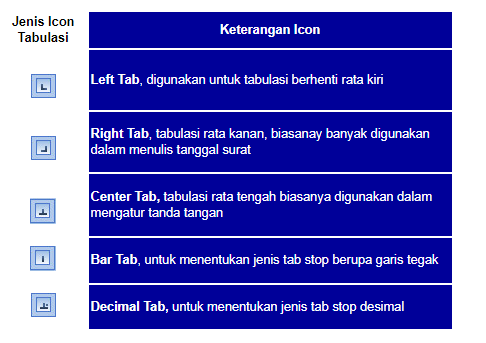
Tabulasi berguna dalam pembuatan surat pemerintahan, lembar pengasahan laporan, dan daftar isi. Inilah macam-macam tabulasi pada Ms. Word:
Berikut saya akan memberikan sebuah tutorial mengenai cara membuat tabulasi.
1.    Buka Microsoft Word
2.    Aktifkan Ruler dengan cara klik menu View > Ceklis tanda Ruler.


3.    Lihat pada pojok kiri, inilah yang disebut dengan tabulasi :

4.  Kemudian kita coba dengan membuat contoh lembar pengasahan laporan dengan tabulasi center / tengah:


Cara Membuat Halaman Di Microsoft Word

Cara Membuat Halaman Di Microsoft Word
Halaman ini diperlukan dalam pembuatan suatu makalah atau laporan karena berguna untuk penomoran seperti halaman pada buku. Jadi kita bisa tahu halaman berapakah pada materi bab A misalkan. Berikut saya akan memberikan tutorialnya semoga bermanfaat J
            1.      Buka file yang sudah ada materinya, seperti bentuk makalah atau laporan.
           2.      Kemudian ke menu insert > pilih page number > bebas mau pilih yang mana (top / bottom) > select pilihanmu.
        3.      Akan muncul tampilan seperti dibawah ini, dan otomatis halaman akan diberi nomor sesuai pagenya. Namun untuk judul tidak diberi penomoran halaman. Untuk menghilangkannya dengan ceklis Different First Page.
          4.      Dan selesai membuat halaman pada Ms. Word.